Mostrando entradas con la etiqueta Flex. Mostrar todas las entradas

domingo, 23 de mayo de 2010

Crear controles personalizados en Flex

Una de las ventajas que tiene el desarrollo con el framework de Flex, es la capacidad de crear controles personalizados basados en otros controles es decir, crear controles de usuarios con características especiales, que cumplan con ciertos procesos y que nos ahorren trabajo.


..
Para iniciar, vamos a crear un nuevo proyecto de Adobe Flash Builder 4, para este caso lo llamare ControlPersonalizado, en tipo de proyecto seleccionamos proyecto WEB y utilizamos la SDK4 (con Flex 3 también es posible). Una buena práctica en el desarrollo de software, es tener un proyecto de pruebas, donde se creen las rutinas de prueba, los controles personalizados y todo lo que eventualmente pueda llegar a constituir un problema en el desarrollo, bien sea por su complejidad o por los riesgos del ejercicio.

Presionamos el botón “Finish para cargar la aplicación.


Una de las ventajas del nuevo Flash Builder, es la posibilidad de trabajar paquetes (package), los paquetes son carpetas lógicas que permiten administrar de una manera ordenada nuestros componentes, clases, y recursos de código, etcétera. En el explorador de proyectos, buscamos la carpeta src, presionamos clic derecho, new package, y lo llamamos Componentes (la primera letra de la palabra debe están en mayúscula).


En el paquete, presionamos clic derecho, new, MXML Component.


Ponemos el nombre del Componente (cómo este funcionará como una clase, entonces la primera letra debe ir en mayúscula al igual que la primera letra de cada palabra compuesta). Para este ejercicio, vamos a crear un Campo de texto que tenga restricciones para que solo acepte números, en el campo Base don, seleccionamos la clase Group, cambiamos el tamaño por defecto a 200px por 200px (estos valores van a cambiar), y presionamos Finish.

Ahora, tenemos un nuevo archivo con código independiente de la aplicación, que también cuenta con un entorno de diseño, sin embargo no lo vamos a utilizar. Después de la etiqueta “s:Group” vamos a crear un campo de texto y debe quedar de esta manera:


Descripción: En la etiqueta s:Group, editamos el valor de ancho y alto, y lo ponemos del mismo tamaño de un campo de texto clásico: 132 x 22.


Creamos una etiqueta TextInput, esto crea un campo de texto en el formulario, el campo id, es muy importante, ya que gracias a este id, podemos acceder directamente a la información del campo. Las propiedades X y Y quedan en 0, para que se alineen al borde superior izquierdo del grupo. La propiedad restrict nos permite restringir o permitir valores dentro del campo de texto, en este caso, el campo solo admite valores numéricos, al intentar ingresar letras o caracteres especiales no será posible entrar ese tipo de datos. Finalmente las propiedades de ancho y alto del campo, las dejamos en 100% cada una, esto asegura que sin importar el tamaño final del control, el campo de texto se acoplara a su contenedor.


Guardamos y vamos al archivo del proyecto, es decir a ControlPersonalizado.mxml, estando en la vista de diseño, vamos al panel components y nos podemos dar cuenta que hay un nuevo control en la carpeta Custom:


Ahora solo basta con arrastrar el control y probar el proyecto:


Si intentamos introducir algún carácter que no sean números, no los acepta el campo de texto. La propiedad restrict se puede adicionar a cualquier campo de texto, la ventaja de hacerlo de esta manera es que no es necesario añadir esa línea cada vez que necesitemos hacer un control numérico, solo basta con crear un componente personalizado y utilizarlo las veces que sea necesario.

Finalmente para acceder a la información del campo de texto, es necesario recurrir al id del control en el formulario y al id del campo de texto, de esta manera:


Lo último que hacemos es poner un botón en el formulario, que al presionar click, llame al método mostrarTexto(), este método muestra una alerta con el texto del campo de texto. Lo realmente importante es que para acceder a la información del campo de texto, solo se necesita poner el nombre del control en el formulario (campo1Txt), el nombre del campo de texto en el componente (campoTexto) y la propiedad text de este último.


Este es el ejemplo:


Espero sus comentarios.


Leer más...

martes, 30 de marzo de 2010

Flex y JAVA con BlazeDS

Uno de los grandes enemigos de Flex, es su “imposibilidad” para acceder directamente a las bases de datos o al disco duro de usuario cuando se utiliza en entornos web (SWF), por lo que siempre es necesario utilizar lenguajes diferentes del lado del servidor, lenguajes como JSP, PHP, ASP, ColdFusion entre otros, y en la mayoría de las oportunidades se hace por medio de archivos XML, que para iniciar son muy buenos, pero cuando se manejan grandes volúmenes de datos, es necesario manejar herramientas más poderosas, por eso es que vamos a trabajar con BlazeDS, como puente entre Flex y JAVA.

imagen Flex y JAVA


--

Antes de empezar, tenemos que definir que es BlazeDS, y porque debemos trabajar con él.

BlazeDS: es un servidor remoto, hecho con JAVA para la interacción entre los lenguajes ActionScript 3.0 y JAVA, sirve como un puente de comunicación que se encarga de “traducir” de un lenguaje a otro, para que la interacción entre lenguajes y tecnologías sea transparente y no sea necesario hacer trucos raros a la hora de enviar información de una lado para otro.

¿Cómo empiezo? Es fácil (no me pareció tan fácil al comienzo, sufrimos mucho con unos aprendices para lograrlo, pero esto es para que no le pase a los demás…muchos soldados murieron en la guerra solo para que TU, si TU puedas hacer las cosas sin dificultades, lo menos que puedes hacer es al final de esto dejar tus comentarios!... ese fue el último deseo de los caídos en guerra), primero que todo debes ir a la página de proyectos de código abierto de Adobe, donde encontraras información del SDK de Flex, del proyecto BlazeDS y el proyecto Tamarin, que es un proyecto en conjunto con Mozilla Foundation para el manejo del estándar ECMAScript para el lenguaje ActionScript 3.

Lógicamente debemos ir al link de BlazeDS, donde se encuentra una leve descripción de la herramienta, el link de descarga de los archivos ejecutables y del código fuente del proyecto. Después de presionar donde dice Download BlazeDS now, iremos a la página de detalles de la descarga, donde se explican los términos de uso y nuevas posibilidades para descargar buscamos la primera opción (Release Builds), esto nos lleva a una nueva página donde debemos descargar el BlazeDS Turnkey.

Es un archivo .ZIP que contiene una serie de carpetas y archivos, .WAR, estos últimos archivos, son aplicaciones que nos permiten ver ejemplos de prueba, una consola para el monitoreo de nuestros proyectos y el BlazeDS que cuenta con el código que debemos utilizar para crear los proyectos, sin embargo no vamos a utilizar estos archivos.

Antes de empezar recomiendo crear una copia de seguridad del paquete que descargamos, ya que por efecto de las pruebas varios de esos archivos se pueden dañar.

Después de hacer la copia de seguridad vamos a la carpeta Tomcat, que contiene las carpetas habituales dentro de un Servidor Tomcat Instalado, la idea de este paquete, es instalarlo ya que tiene incorporadas todas las herramientas de BlazeDS sin embargo en ocasiones esto resulta muy dispendioso y genera muchos problemas, así que no vamos a utilizar este tomcat sino que vamos a utilizar uno instalado con el instalador del tomcat que se puede encontrar en su sitio web.

Nota: a la hora de instalar el apache tomcat, recuerda poner usuario y contraseña, preferiblemente admin, admin, ya que es la configuración más utilizada.

Dentro de la carpeta Tomcat que estábamos viendo, vamos a ir a esta ruta: Tomcat/webapps/samples/ en ella encontraremos todos los ejemplos que vienen con este paquete y dos carpetas muy comunes de los proyectos WEB de java, encontramos la carpeta WEB-INF y META-INF, ahora copiamos la carpeta WEB-INF y la pegamos en una nueva carpeta, que puede estar en cualquier sitio dentro de nuestro sistema de archivos, recomiendo poner una carpeta llamada con el nombre de nuestro proyecto, luego una nueva carpeta con el mismo nombre, que es donde vamos a almacenar el código del proyecto y dentro de esa carpeta ponemos la carpeta WEB-INF que acabamos de copiar.

En este caso voy a trabajar con esta ruta: D:/TestBlazeDS/TestBlazeDS

Para la carpeta WEB-INF esta: D:/TestBlazeDS/TestBlazeDS/WEB-INF

Además de eso debemos crear una carpeta para las páginas así: D:/TestBlazeDS/TestBlazeDS/WebPages

Ahora abrimos el IDE Netbeans, también es posible hacerlo con Eclipse o el IDE de desarrollo que utilicen para JAVA, primero que todo debemos crear un nuevo proyecto de JAVA de esta manera:

En Netbeans, Proyecto Nuevo, en categorías seleccionamos JAVA Web y en los tipos de proyectos, ponemos la opción Aplicación Web con código existente (Web Application with existing sources), siguiente.

En la siguiente ventana: Nombre y Ubicación, dejamos los valores de este modo:

Location: Se busca la carpeta que creamos dentro del disco D en mi caso

D:\ TestBlazeDS\ TestBlazeDS

Project name: Es el nombre de nuestro proyecto, podemos poner cualquier nombre, sin embargo es preferible manejar el nombre de la carpeta.

TestBlazeDS

Project folder: Es la misma ubicación del proyecto.

D:\ TestBlazeDS\ TestBlazeDS

Presionamos siguiente, ahora se deben poner los valores del nuevo servidor.

La última ventana de configuración del proyecto es quizás la más importante, debemos dejarla de esta manera:

Web Pages Folder: D:/TestBlazeDS/TestBlazeDS/WebPages

WEB-INF content: D:/TestBlazeDS/TestBlazeDS/WebPages/WEB-INF – Se debe especificar la carpeta WEB-INF que habíamos copiado hace un rato.

Libraries Folder: D:/TestBlazeDS/TestBlazeDS/WebPages/WEB-INF/lib – Se especifica la ubicación de las librerías, que se encuentran dentro de la carpeta WEB-INF.

Source Package Folders: D:/TestBlazeDS/TestBlazeDS/WebPages/WEB-INF/src -- Se indica la ubicación del código de nuestro proyecto, debe ser la carpeta src.

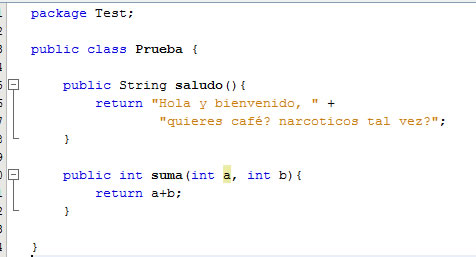
Presionamos terminar y ahora creamos un nuevo paquete llamado Test y una clase de prueba donde debemos crear un método simple que retorno un valor sin recibir parámetros y otro que reciba parámetros y retorne un dato.

clase Prueba con métodos

Tenemos dos métodos, el primero retorna un String y el segundo recibe un par de enteros y devuelve la suma de los dos.

Al tener los métodos listos, ahora debemos registrar la clase en un archivo de configuración. El archivo se encuentra en WEB-INF/flex/remoting-config.xml, al abrirlo debemos ir al final del archivo, antes del último nodo y poner esto:

Nodos destination

Nota: No olviden poner el atributo id para el primer nodo.

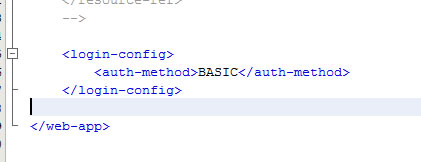
Finalmente en el archivo web.xml que se encuentra dentro de la carpeta Configuration Files, debemos poner esto al final, y antes del último nodo:

Configuración de web.xml

Limpiamos y construimos el proyecto y lo cargamos en el Tomcat, por medio del archivo .WAR que se crea cuando seleccionamos la opción Clean And Build, este es todo el proyecto por parte de JAVA.

Ahora, abrimos Flash Builder 4 (con respecto a Flex Builder 3 no hay muchos cambios) y creamos un nuevo proyecto WEB y en la opción de tecnologías del servidor, seleccionamos J2EE, Use remote object Access service y seleccionamos BlazeDS.

Presionamos siguiente y ahora debemos configurar la información del servidor de esta manera:

En Root Folder: C:\Program Files\Apache Software Foundation\Tomcat 6.0\webapps\TestBlazeDS

En Root URL: http://localhost:8080/TestBlazeDS/

Context Root:/TestBlazeDS/

Cuando hacemos esta configuración, debemos presionar el botón Validate Configuration, que evalúa si la información es adecuada y si se puede hacer la conexión, en la parte inferior el campo Output Folder, debe quedar asi:

C:\Program Files\Apache Software Foundation\Tomcat 6.0\webapps\TestBlazeDS\TestBlazeF-debug

Presionamos finalizar ya que no vamos a añadir librerias al proyecto y creamos un formulario de esta manera:


formulario Flash Builderr 4

RemoteObject, es el encargado de generar la conexión entre JAVA y Flex, y el atributo destination debe llamarse igual a como está en la configuración de JAVA. finalmente agregamos el código:


El método init() se llama desde la propiedad applicationComplete de la etiqueta Application, el método saludar() es llamado por el evento click del botón saludar y el método sumar() es llamado por el botón sumar.

Esto es TODO, realmente es solo un poco comparado con todo lo que permite hacer BlazeDS, en un próximo tutorial mostraré como enviar objetos entre clases, y manejar vectores de JAVA como proveedores de datos para controles de Flex.

Espero que les sirva, y dejen sus comentarios!
------

Leer más...

lunes, 22 de marzo de 2010

Flash Builder 4 - Versión Final

Hoy es un maravilloso día, no porque en Colombia estemos de día festivo (no sé ni siquiera que estamos festejando), ni porque está haciendo un día soleado con pájaros trinando en los arboles y las nueves estén diciendo “buenos días amiguitos”, no, nada de eso importa en estos momentos, lo realmente importante es que Adobe ha lanzado hoy la versión final de Adobe Flash Builder 4 que ya se puede descargar.


flash builder 4 logo

--
Esta mañana abrí como de costumbre mi twitter y note que había muchísimo ruido alrededor del trabajo con Adobe Builder 4, tutoriales paginas con información de interés y videos de todo tipo inundaron rápidamente mi navegador, al punto que tuve que abrir 2 ventanas y empezar a catalogar pestañas por las que más importancia tenían, aun escribiendo este post me encuentro leyendo varias publicaciones tanto de los grupos de usuarios Adobe de todo el mundo, como de gente como yo que escribe nada más porque si y todas dicen: Adobe Flash Builder FINAL!!.

Así es, ya está disponible la versión final de Adobe Flash Builder 4, pero no es solo esto, también está disponible la última versión del SDK Flex 4 y Adobe Coldfusion Builder. Lo novedoso es que el SDK de flex, trae nuevas herramientas, entre las cuales se destacan los servicios para conexión a redes sociales, que aseguran una conexión transparente y rápida con aproximadamente 14 de los líderes de las redes sociales, como Facebook, Twitter, MySpaceID, LinkedIn entre otras.

Otra de las grandes ventajas que trae Flex 4 es la implementación de la arquitectura SPARK, que se encargará del manejo grafico de los controles de Flash Builder, permitiendo meternos en el núcleo de los controles y cambiar su configuración grafica desde el mismo lenguaje, la ventaja es que la lógica del control se separa de la parte visual optimizando de manera notable (espero que así sea) el rendimiento de las aplicaciones WEB y de escritorio.

Por otra parte el nuevo Flex trae un completo entorno de depuración para nuestras aplicaciones, que soporta puntos de interrupción sometidos a condiciones, evaluación de expresiones (algo que hacía falta en las versiones anteriores) y toda una serie de herramientas para hacer más fácil la depuración de aplicaciones hechas con Flash Builder.

Recuerda que hay muchísima información en la web y que hay decenas de sitios donde se puede aprender a trabajar con Flex, para iniciar también es muy recomendable descargar el Tour de Flex.

Recomiendo visitar sitios como: Adobe TV, Flex.org y en general entrar al sitio web de Adobe para conocer lo nuevo de Adobe Flash Builder 4

Leer más...

domingo, 21 de marzo de 2010

Listeners en AS3

Una de las cosas más complicadas de entender cuando se hace la migración de lenguaje AS2 al AS3, es el manejo de los listeners, que tienen un nombre bien raro y en español son difíciles de interpretar, ya que la palabra escuchador es muy poco común, por eso escribo este tip, para aprender a utilizarlos e intentar solucionar ciertas inquietudes.


--

En mis clases siempre digo que antes de definir un concepto técnicamente se debe hacer coloquialmente, es decir, antes de definir un término muy complicado y llenarlo de palabras difíciles de entender, se debe definir de la manera más sencilla y orientada al idioma. En este caso hablaremos de los Listeners, sabemos que la palabra al español se traduce como “escuchador” u “oyente”, palabras muy poco utilizadas ya que no creo haber conocido a alguien que le paguen por eso, no es común escuchar la frase: “…si, y ese de allá es Pedro, el escuchador…”. Ahora, teniendo claro que un escuchador es aquel que está siempre atento a escuchar a los demás tenemos que definir los demás conceptos que están asociados a los listeners en AS3.

Recordemos que AS3 es un lenguaje de programación orientado a Objetos y a Eventos, un objeto es todo lo que podemos hacer en el lenguaje y puede tomar cualquier forma, ahora definamos evento. Un evento es un suceso que le puede pasar al objeto, de esta manera un objeto de la clase persona tiene eventos como, tener sed, tener hambre, tener ganas de ir al baño, tener sueño, todos esos son eventos, sucesos que le pasan al objeto, para poder controlar estos eventos se recurre al uso de métodos, que son las acciones propias del objeto, así pues, cada evento tiene asociado un método de esta manera:

tener sed beberLiquido()
tener hambre comer()
tener ganas de ir al baño irBaño()
tener sueño dormir()

Entendiendo esto, vamos a pasar a la práctica, todos los objetos dentro de AS3 bien sean de Flash o del SDK de Flex, tienen unos eventos que se pueden manejar. Por ejemplo en Flex, el objeto Application (que esta usualmente en la primera etiqueta del código mxml, tiene un evento applicationComplete, que indica que la aplicación está completa es decir que ha cargado todos sus controles, sabiendo esto, podemos hacer un método que se dispare cuando la aplicación se carga y que empiece a cargar datos de una fuente de datos.

Para no hacer tan complicado el ejemplo, voy a hacerlo con un botón, y vamos a añadir un escuchador de evento para varios de sus eventos, esto lo haré con Flash, pero en Flex también se puede hacer, lo primero que vamos a hacer, es crear una figura en flash, lo convertimos en un botón o en un movieClip, personalmente prefiero los movieclips, ponemos un nombre de instancia y vamos al código.

Mi botón en este caso se llama boton_btn. Ahora vamos a programar los métodos para cada uno de los eventos, de esta manera.

boton_btn.addEventListener(MouseEvent.CLICK, clic);
function clic(
e:MouseEvent):void{
trace(
"el boton fue presionado");
}


Así se programa el evento Click para el botón, de la misma manera podemos programar un evento del mouse o del teclado, del escenario y en general de cualquier objeto para que se ejecute acción, en el archivo adjunto se encuentra la programación para más eventos del Mouse para este botón.

Cómo conclusión podemos decir que un listener es un objeto que está siempre atento a escuchar a otro objeto y cuando escucha algo, dispara un método que ejecuta cierto proceso lógico, me viene a la mente Superman, el super heroe es un listener, Luisa es otro objeto, que dispara el evento caer, superman escucha que ella está cayendo y ejecuta el método correr, o volar y después el método recibir para salvar la vida de Luisa.


Leer más...

sábado, 20 de marzo de 2010

Lector RSS con Flex : Segunda Parte

En una anterior publicación (Lector RSS con Flex) vimos la manera de leer los datos de un archivo XML de una fuente RSS de este blog, ahora vamos a crear el código y los controles necesarios para mostrar la descripción del post, cuando se selecciona un Item del DataGrid, además se creara el instalador de la aplicación ya que es una aplicación de Adobe AIR.


--
Ahora crearemos un control TextArea en la parte inferior del DataGrid que tenga los Constraints inferiores y los laterales, el constraint superior no se debe seleccionar para que no se cambie su tamaño a lo alto, solo a lo ancho, el id del TextArea debe ser noticiaTxt para mostrar el detalle de la noticia, ahora debemos crear la función que se encargara de llenar el área de texto.

private function mostrarInfo():void{
noticiaTxt.htmlText = notDg.selectedItem.description;
}

y en la etiqueta de notDg, ponemos lo siguiente:

change=
"mostrarInfo();"


Con esto es suficiente para que al seleccionar un ítem de la lista, se muestre una pequeña descripción de la noticia. Para ver el resto de la información, podemos poner esto en la etiqueta del DataGrid:

doubleClickEnabled="true" doubleClick="navigateToURL(newURLRequest(notDg.selectedItem.link))"

Recuerden utilizar el cuadro de Intellisense, para que se hagan los imports necesarios, si después de esto, aparece algún error quizás sea por que falta importar la clase navigateToURL, para ello, en la parte superior del bloque Script, ponemos esto:

import "flash.net.navigateToURL";

Ahora vamos a ver como se exporta un proyecto de flex como aplicación de escritorio por medio de Adobe AIR, primero que todo, guardamos el proyecto y presionamos click derecho en el proyecto, en el menú contextual seleccionamos en la carpeta Flex Builder, seleccionamos la opción Release-Build:
Release-Build

Aparece una ventana donde se permite cambiar al ubicación donde quedará el instalador, generalmente es bin-release, pero se puede poner donde sea, luego presionamos de nuevo siguiente y aparecerá esta ventana:

Digital Signature

Seleccionamos la primera opción "Export and sign an AIR file with a digital certificade", como esta es la primera aplicaci[on, tenemos que hacer un certificado, esto lo hacemos por medio del botón "Create" y con esto nos aparecerá esta ventana:

Create Certified

Llenamos los datos requeridos, y guardamos la licencia, presionamos ok y en el formulario anterior, escribimos una contraseña y presionamos Finish, con esto, se genera un archivo con extension .AIR

Instaldor AIR

Este es el archivo de instalación del lector de noticias, solo basta con presionar doble clic sobre el archivo para ejecutar el instalador y poder utilizar la aplicación.


Leer más...

domingo, 14 de marzo de 2010

Lector RSS con Flex

Uno de los ejemplos más claros, usados y útiles cuando se inicia con Adobe Flex, es la creación de un lector de noticias RSS, se usa para aprender a manipular archivos XML desde Flex con el objeto HTTPService.

Primero que todo debemos crear un nuevo proyecto de Adobe AIR (New, Flex Project, Application Type:Desktop Application (runs in Adobe AIR)), también es posible crear un proyecto para la Web, la única diferencia radica en que la ejecución se haría con el Flash Player y no con el runtime de Adobe.


Inicialmente, ponemos un panel cuyos constraints, estén distribuidos de esta manera:


Escribimos "Lector RSS" como titulo al panel, en el interior debemos ubicar un DataGrid, al cual le vamos a poner los mismos constraints que al panel, solo que le vamos a dejar un espacio 133 desde la base del panel hasta el pie del Datagrid, en el ID lo llamamos noticiasDg y ahora vamos a revisar la vista de código.

Ahora, vamos a usar uno de los elementos mas poderosos de la programación con Flex, que permite ahorrar decenas de lineas de código y realmente, aumenta la eficiencia en la lectura de XML, estoy hablando del objeto HTTPService, este objeto, se encarga de recorrer el XML, "parsearlo" (formatearlo) y almacenarlo como si todo hiciera parte de un objeto. Sigamos, después de la etiqueta
(si están haciendo un proyecto web, se maneja ), vamos a colocar esto:

(<) mx:HTTPService
id="noticias"
url="http://feeds.feedburner.com/UnDaParaHablar?format=xml"
showBusyCursor="true"
result="cursorManager.removeBusyCursor();"
/>

Esta es la manera mas sencilla de manejar el objeto HTTPService, esta es la explicación de los atributos:
Id: es el nombre del objeto para llamarlo en el código.
URL: se refiere a la direccion de la que estamos extrayendo el XML (recuerden que si es web, siempre debe tener http://), en este caso esta es la dirección de este blog.
ShowBusyCursor: muestra un reloj en lugar del puntero del mouse cuando el objeto HTTPService está procesando información.
result: este atributo, nos permite ejecutar una acción determinada cuando se termine la carga del XML y el código cursorManager.removeBusyCursor();, remueve el reloj del puntero cuando.

Ahora, vamos a configurar el DataGrid, para que reconozca la información del XML que se almacena en noticias (recordemos que es el id del HTTPService), para esto, nos dirigimos a la etiqueta de noticiasDg y ponemos el atributo dataProvider="{noticias.lastResult.feed.entry}":

top="10" left="10" bottom="133" right="10"
dataProvider="{noticias.lastResult.feed.entry}" id="notDg">

Ponemos las llaves en: dataProvider = " {} ", porque estamos utilizando un objeto implicito, es decir, estamos manejando algo que posiblemente no este, estas llaves {} nos permiten manejar datos, que solo se verán en tiempo de ejecución. Como se pueden dar cuenta, estamos usando como proveedor de datos a noticias (el httpservice), usamos la propiedad lastResult, para obtener la última actualización del XML que estamos solicitando y lo que sigue, es la ruta de los nodos del XML.


Para poder ver el resultado, vamos a mostrar la información, para esto, nos dirigimos a las etiquetas y borramos la ultima, solo vamos a usar dos columnas y las dos que quedan las vamos a dejar de este modo:

headerText="Titulo" dataField="title"/>
headerText="Fecha" dataField="published"/>

headerText, es el encabezado de la columna en el dataGrid y dataField es el nombre del nodo que nos brindara la información que queremos, se pueden dar cuenta en la estructura del xml.

Finalmente, vamos a la etiqueta
applicationComplete="cargar();", cargar, es una función debemos hacer, así que creamos el bloque script y la función de esta manera:

private function cargar():void{
noticias.send();
}
noticias.send(), envía la petición del XML a la url especifcada, pueden probarlo con Ctrl+F11 y esto debe ser suficiente para que se cargue el XML. Esto es todo, para esta primera parte, la segunda parte la escribiré dentro de poco.


Leer más...

miércoles, 3 de marzo de 2010

Tour de Flex (Recomendación)

Unas de las preguntas que más me hacen cuando hablo de Flex son: ¿Cómo empiezo?, ¿tiene tutoriales?, ¿donde consigo información?, la respuesta es difícil, no se encuentra mucha información, excepto en paginas de enamorados de flash y de la tecnología flex, que no son muchos por cierto. Si, la comunidad Flex está creciendo y es muy alentador encontrar buenos resultados en las búsquedas de google, pero todavía hace falta mucho, queremos unirnos a ese pequeño grupo de paginas que enseñan Flash y Flex, así que voy a publicar periódicamente información sobre sitios recomendados y aplicaciones que nos ayudan a aprender sobre la tecnología.

En este caso, voy a hablar del Tour de Flex, es una aplicación de Adobe AIR que se conecta a la Internet para acceder a muchísima información relacionada con el manejo de la plataforma, no es una aplicación nueva y de hecho es una de las aplicaciones más utilizadas por las comunidades de desarrollo Flex, por que cuenta con una gran cantidad de aplicaciones y ayudas.

NO son tutoriales

Quizás la gran ventaja del Tour de Flex, es que no son tutoriales ni es la ayuda (que sirve mucho, pero también confunde) sino que es un compendio de aplicaciones desarrolladas que muestran ejemplos aplicados de cada una de las herramientas. Con una gran exactitud y claridad muestra cómo manejar los controles, los efectos, los validadores, como hacer el acceso a datos, manejar APIs y en general es un gran paseo por la plataforma, constantemente se está actualizando y definitivamente es una de las herramientas recomendadas para quienes inician y para quienes ya llevan un buen rato con la herramienta.


Para instalar la plataforma, solo debes hacer click en el cuadro anterior, si no tienes el Adobe AIR, deberías consultar primero esto.

Leer más...